Tính năng Remote Desktop Manager của Microsoft trong Windows 7 có thể dễ dàng cho phép người dùng kết nối từ máy này tới máy khác trong cùng 1 hệ thống mạng, và chia sẻ tài liệu, văn bản... Trong bài viết dưới đây, chúng tôi sẽ giới thiệu với các bạn một vài bước cơ bản trong quá trình thiết lập và sử dụng tính năng này trong Windows 7.
Trước tiên, các bạn chọn Start > Control Panel > User Accounts > System & Security:

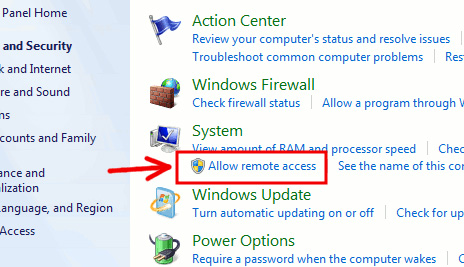
Khi đã kích hoạt tính năng Remote Desktop thì chúng ta sẽ có 2 tùy chọn:
- Chọn Allow connections from computers running any version of Remote Desktop và nhấn Apply, phù hợp với trường hợp bạn có nhiều Remote Desktop đã được kích hoạt.
- Còn nếu chỉ có 1 phiên bản Remote Desktop duy nhất đang hoạt động thì chọn Allow connections only from computers running Remote Desktop with Network Level Authentication.
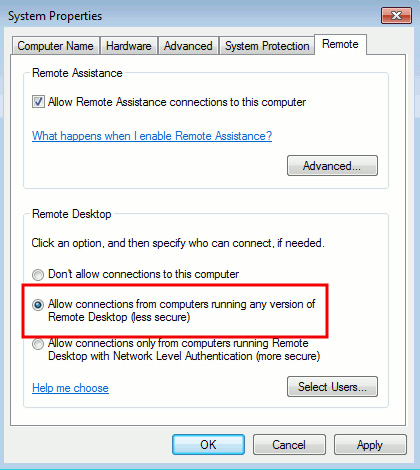
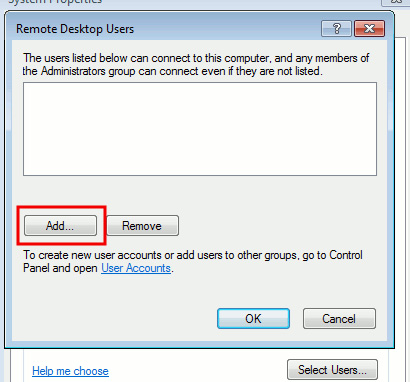
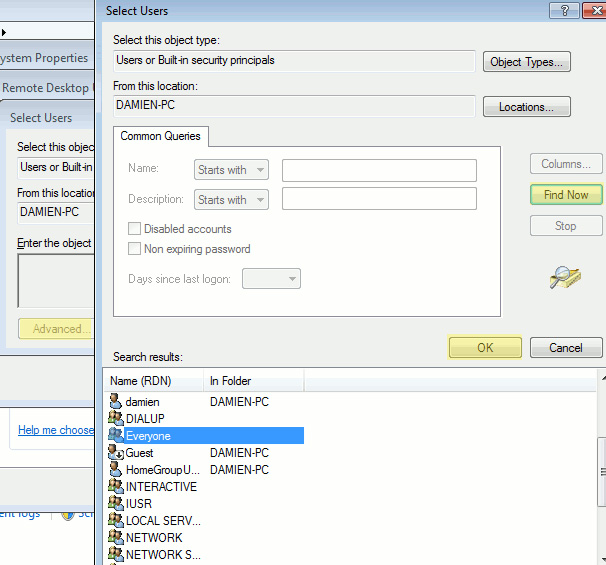
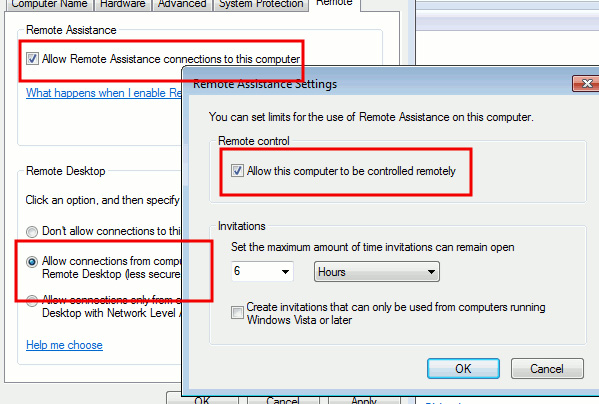
Đối với những máy tính khác khi muốn kết nối tới thì họ phải có quyền cho phép truy cập. Và để thiết lập, các bạn mở Start > Control Panel > System > Advanced System Settings, chọn tiếp thẻ Remote và đánh dấu vào ô Allow Remote Assistance connections to this computer. Ở phía cuối cửa sổ, chọn tiếp Allow connections from computers running any version of Remote Desktop và cuối cùng, nhấn nút Advance để mở cửa sổ khác, tại đây chúng ta sẽ chọn Allow this computer to be controlled remotely như hình dưới và nhấn OK:
- Kết nối qua router tới 1 máy tính duy nhất thì cần phải thay đổi chức năng Port Forwarding để cho phép các cổng kết nối trên 3389, sau đó nhập địa chỉ IP được cung cấp bởi ISP.
- Kết nối tới nhiều máy tính khác nhau qua router, đối với mỗi máy tính muốn kết nối tới thì các bạn cần thiết lập số Port khác nhau để tránh trường hợp xung đột.
- Nếu có Firewall thì chúng ta sẽ phải thay đổi lại để cho phép tín hiệu kết nối tới cổng đang được mở trên Router.
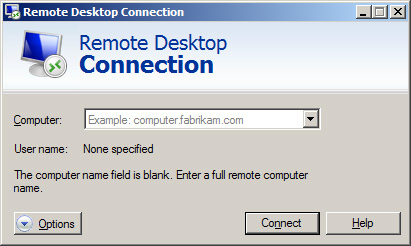
Khi đã hoàn tất các bước thiết lập trên, việc còn lại của chúng ta chỉ là sử dụng tiện ích Remote Desktop Connection trong Windows (mở Start và gõ remote để tìm kiếm), cửa sổ như hình dưới sẽ hiển thị:
Chúc các bạn thành công!
Nguồn: quantrimang.com